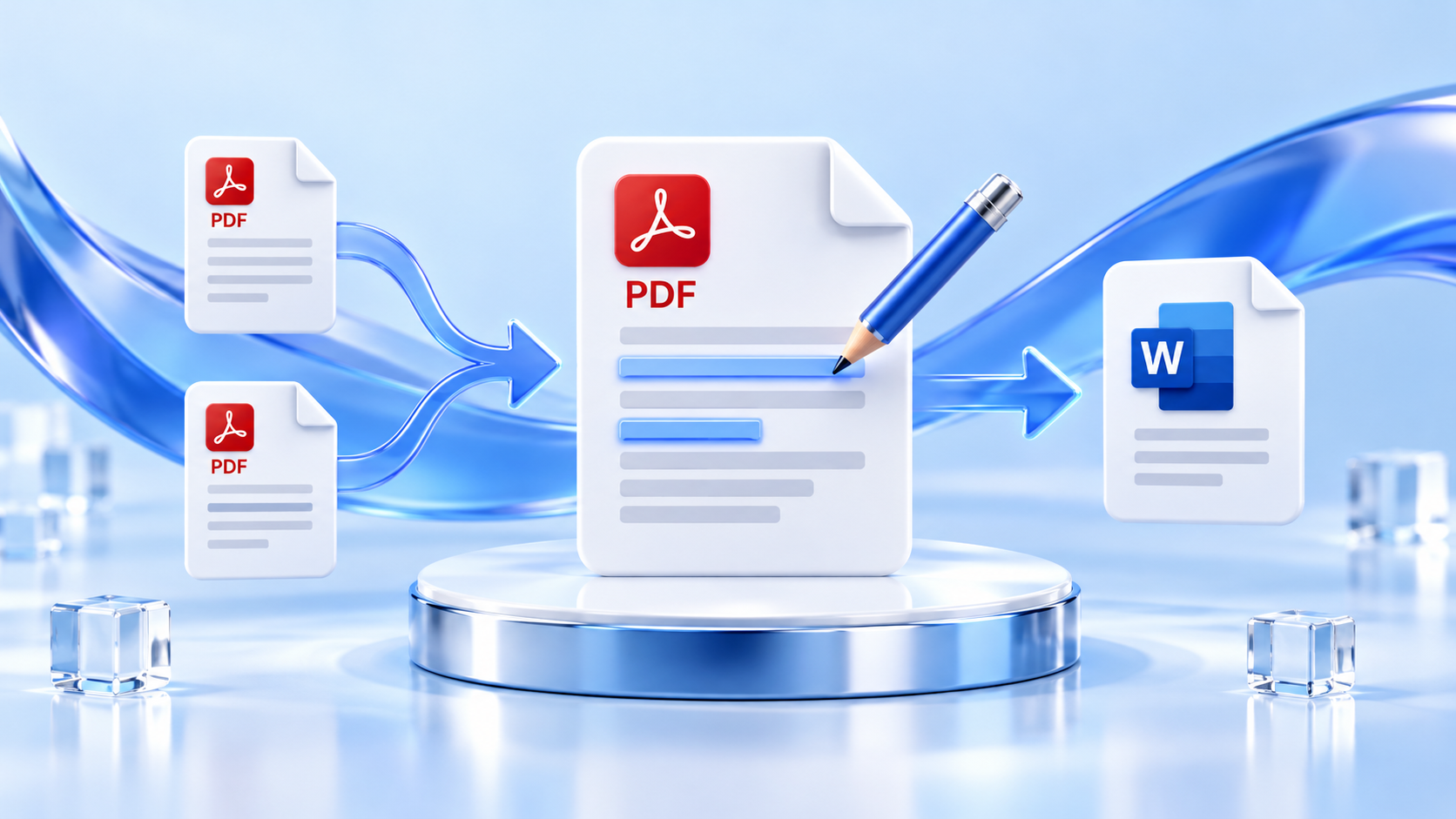
Chcesz poprawić fragment tekstu w PDF, zebrać kilka dokumentów w jeden plik albo odzyskać materiał do dalszej pracy w Wordzie? W Adobe Acrobat Pro służą do tego trzy różne narzędzia. Poniżej pokazujemy, jak dobrać je do zadania i sprawdzić wynik.
Instrukcja opisuje pracę w komputerowym Acrobat Pro. W klasycznym interfejsie, spotykanym m.in. w Acrobat Pro 2020, zacznij od zakładki Narzędzia. W nowszym interfejsie odpowiednie funkcje znajdziesz w menu Wszystkie narzędzia lub na pasku edycji i konwersji. Nazwy oraz położenie przycisków mogą różnić się między wydaniami.
Zanim zaczniesz: zachowaj oryginał i sprawdź rodzaj PDF
Zapisz kopię dokumentu pod nową nazwą. Spróbuj zaznaczyć pojedyncze słowo: jeśli strona zachowuje się jak zdjęcie, może to być skan wymagający rozpoznawania tekstu, czyli OCR. Brak możliwości edycji może też wynikać z zabezpieczeń pliku.
Jeżeli masz oryginał w DOCX lub XLSX i planujesz duże zmiany, wygodniej poprawić plik źródłowy i ponownie utworzyć PDF. Edycja gotowego PDF sprawdza się zwłaszcza przy niewielkich korektach oraz pracy z dokumentami bez dostępnego źródła.
1. Jak edytować tekst i obrazy w PDF?
- Otwórz kopię pliku w Adobe Acrobat Pro, a nie tylko w czytniku przeglądarki.
- W klasycznym układzie wybierz Narzędzia → Edytuj PDF. W nowym interfejsie otwórz narzędzie edycji.
- Kliknij fragment tekstu, który chcesz zmienić. Wpisz poprawkę i w razie potrzeby dopasuj rozmiar, krój lub wyrównanie w panelu formatowania.
- Aby poprawić obraz, zaznacz go i skorzystaj z dostępnych opcji przesuwania, zmiany rozmiaru lub zastąpienia.
- Zapisz dokument pod nową nazwą i obejrzyj całą stronę, nie tylko zmieniony akapit.
Przykład: w instrukcji trzeba poprawić numer telefonu oraz wymienić ilustrację. Zmieniasz te dwa elementy, a następnie sprawdzasz, czy tekst nie nachodzi na grafikę i czy nie zmieniły się podziały wierszy.
PDF nie działa dokładnie tak jak dokument Word. Tekst bywa podzielony na niezależne bloki, a użytej czcionki może brakować na komputerze. Przy większych przeróbkach sprawdź układ szczególnie uważnie lub wróć do pliku źródłowego.
2. Jak połączyć kilka plików w jeden PDF?
- Otwórz narzędzie Połącz pliki w Acrobat.
- Wybierz Dodaj pliki i wskaż dokumenty do połączenia. Na początek możesz użyć kilku istniejących plików PDF.
- Ułóż je w wymaganej kolejności, przeciągając miniatury. Sprawdź, czy nie dodano tego samego załącznika dwa razy.
- Uruchom łączenie przyciskiem Połącz.
- Zapisz wynik i sprawdź liczbę stron, ich kolejność oraz orientację.
Przykład: łączysz ofertę, specyfikację i instrukcję w jeden dokument dla odbiorcy. Nazwij wynik jasno, np. oferta-z-zalacznikami.pdf, aby łatwo odróżnić go od plików wejściowych.
Do zmiany kolejności pojedynczych stron w gotowym PDF służy również narzędzie organizowania stron. Łączenie plików i porządkowanie stron to powiązane, ale odrębne czynności.
3. Jak przekonwertować PDF do Worda?
- Otwórz dokument w Acrobat Pro.
- W klasycznym układzie wybierz Narzędzia → Eksportuj PDF. W nowszym skorzystaj z funkcji Konwertuj.
- Jako format wynikowy wskaż Microsoft Word, najlepiej DOCX, jeśli nie potrzebujesz starszego formatu DOC.
- Uruchom eksport lub konwersję, wybierz folder i zapisz plik.
- Otwórz DOCX w Wordzie i porównaj go z PDF: sprawdź tabele, nagłówki, numerację, polskie znaki i podziały stron.
Konwersja pozwala kontynuować pracę w edytorze tekstu, lecz nie gwarantuje idealnego odtworzenia każdego układu. Wielokolumnowe broszury, formularze i dokumenty z nietypowymi fontami mogą wymagać ręcznych poprawek.
Co zrobić, gdy PDF jest skanem?
Skorzystaj z narzędzia Skanowanie i OCR oraz rozpoznawania tekstu w bieżącym pliku. Wskaż właściwy język dokumentu i sprawdź wynik przed edycją lub eksportem. Szczególnie dokładnie porównaj liczby, nazwiska i treść tabel. Słaba jakość zdjęcia lub krzywy skan mogą pogorszyć rozpoznawanie.
Dlaczego nie mogę zmienić dokumentu?
- Plik otwiera się w przeglądarce lub Reader: uruchom go w programie i wersji obejmującej potrzebne narzędzie.
- Dokument ma ograniczenia: sprawdź zabezpieczenia i poproś autora o uprawnioną do edycji wersję lub wymagane hasło.
- Dokument jest podpisany cyfrowo: przed zmianami ustal właściwy obieg dokumentu. Zmiana może naruszyć poprawność podpisu albo być zablokowana.
- Tekst jest obrazem: potrzebne może być OCR, a nie samo narzędzie edycji.
- Układ się rozjeżdża: sprawdź czcionki i rozważ pracę na oryginale zamiast dalszej przebudowy PDF.
Najczęstsze pytania
Czy do tych czynności wystarczy bezpłatny Acrobat Reader?
Bezpłatny zakres Reader nie obejmuje pełnej edycji tekstu PDF, łączenia plików i eksportu do Worda. Widoczny w nim przycisk może prowadzić do płatnego narzędzia. Zobacz też nasz poradnik o różnicach między Reader a Pro na blogu KEY24.
Czy po eksporcie muszę mieć Worda?
Do samego utworzenia DOCX w Acrobat służy eksport. Do wygodnej dalszej pracy i sprawdzenia wyniku potrzebujesz aplikacji obsługującej DOCX, np. odpowiedniej wersji Microsoft Word.
Czy instrukcja oznacza, że Acrobat 2020 ma wszystkie dzisiejsze funkcje Adobe?
Nie. Opisane podstawowe zadania należy odróżnić od bieżących usług internetowych i narzędzi AI. Zakres sprawdź dla konkretnego wydania. Adobe zakończyło wsparcie Acrobat 2020 30 listopada 2025 r., w tym dostarczanie aktualizacji zabezpieczeń. Licencja bezterminowa nie oznacza bezterminowych aktualizacji.
Dobierz Acrobat do swojej pracy
Sprawdź ofertę Adobe Acrobat w KEY24, uwzględniając wersję programu, system i status wsparcia. Jeśli kupujesz dla kilku stanowisk lub masz pytanie o konkretne zadanie, zapytaj nas o ofertę.
Źródła
Opracowano na podstawie dokumentacji Adobe. Stan informacji: 1 listopada 2026 r.